Anna Morawska
Przygotowanie laptopa do instalacji pamięci RAM stanowi kluczowy krok, który zdecydowanie poprawi jego wydajność. Zanim jednak rozpoczniesz to zadanie, warto skompletować wszystkie niezbędne narzędzia oraz informacje. Na początek upewnij się, że masz pod ręką nową kość pamięci, mały śrubokręt krzyżakowy, a jeśli to możliwe, także opaskę antystatyczną. Wybierz odpowiednio oświetlone i czyste miejsce pracy, najlepiej solidny stół, oddalony od kurzu oraz wilgoci, co zminimalizuje ryzyko uszkodzenia delikatnych komponentów laptopa.
Nie zapomnij o bezpieczeństwie przed otworzeniem obudowy swojego laptopa! Kluczowe jest, aby za pomocą opaski antystatycznej lub przez dotknięcie metalowej części biurka, uziemić swoje ciało. Unikniesz w ten sposób przypadkowego uszkodzenia pamięci RAM, które mogłoby wyniknąć z wyładowania elektrostatycznego. W przypadku braku opaski, regularnie dotykaj metalowych powierzchni, aby zredukować statyczne napięcie, które gromadzi się na twoim ciele.
Wskazówki przygotowawcze do instalacji pamięci RAM
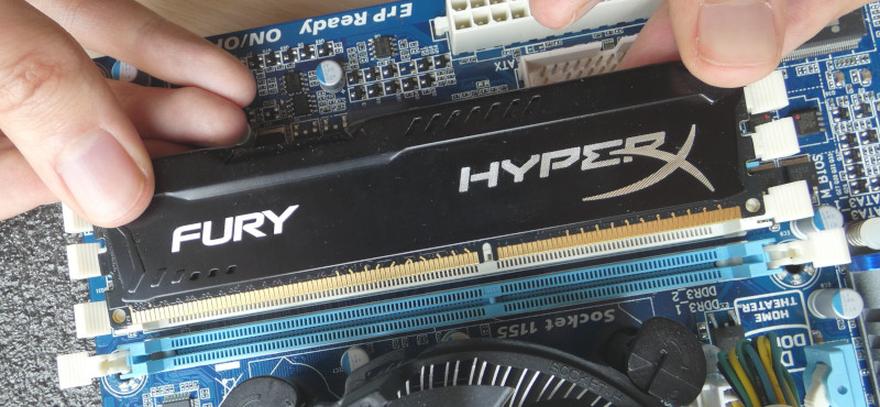
Kiedy już pojmie się istotę uziemienia, przyszedł czas na otwieranie laptopa. Zazwyczaj pokrywa gniazda pamięci RAM znajduje się na spodzie urządzenia, a w zależności od modelu, może być zabezpieczona jedną lub kilkoma śrubami. Używając śrubokręta, odkręć wszystkie śruby, a następnie ostrożnie podnieś klapkę. Po jej zdjęciu ujrzysz obecne kości pamięci RAM. W przypadku konieczności usunięcia starej pamięci, przy pomocy kciuków zwolnij zaczepy po dwóch stronach modułów, aby je wysunąć.
Gotowa na instalację nowej pamięci RAM? Upewnij się, że wiesz, jak należy włożyć moduły do gniazd. Każda kość posiada charakterystyczne wcięcie, które musi idealnie pasować do wypustki w slocie. Ustaw moduł pod kątem około 45 stopni, a następnie dociśnij go do gniazda, aż usłyszysz charakterystyczne kliknięcie. Po zainstalowaniu nowej pamięci, zamknij pokrywę i przykręć ją z powrotem. Na koniec uruchom laptopa i sprawdź w BIOSie, czy nowa pamięć została prawidłowo wykryta.
Jak przeprowadzić montaż pamięci RAM w laptopie – instrukcja krok po kroku
W poniższej liście znajdziesz szczegółowy przewodnik, który pokazuje, jak prawidłowo zamontować pamięć RAM w laptopie. Zawiera on kluczowe etapy, dotyczące przygotowania do instalacji, samego procesu montażu oraz finalnych sprawdzeń. Przeczytaj uważnie, aby zapewnić sobie bezproblemową aktualizację pamięci.
- Przygotowanie miejsca pracy – Zadbaj o to, aby miejsce, w którym pracujesz, było czyste i miało twardą powierzchnię, najlepiej stół. Unikaj dywanów, ponieważ mogą sprzyjać gromadzeniu ładunków elektrostatycznych. Przygotuj wszystkie potrzebne narzędzia, takie jak nowa kość RAM, śrubokręt krzyżakowy oraz opcjonalnie opaskę antystatyczną, trzymając je w zasięgu ręki.
- Rozładowanie ładunków elektrostatycznych – Zanim dotkniesz podzespołów, upewnij się, że się uziemisz, dotykając niepomalowanej części metalowej obudowy laptopa. Jeśli masz opaskę antystatyczną, przypnij ją do sobie, a klips zamocuj do metalowego elementu, co pomoże zapobiec uszkodzeniu komponentów przez ładunki elektryczne.
- Odkrycie pokrywy pamięci RAM – Odwróć laptop do góry nogami i zlokalizuj pokrywę, która umożliwia dostęp do pamięci RAM. Zwykle znajduje się ona na spodzie urządzenia. Przy użyciu śrubokręta odkręć śruby, które ją zabezpieczają, a następnie odłóż je w bezpieczne miejsce, aby ich nie zgubić.
- Usunięcie starej pamięci RAM (jeśli to konieczne) – Jeśli w laptopie znajdują się już zainstalowane kości RAM, przed włożeniem nowych będziesz musiał je usunąć. Zwalniając zaczepy po obu stronach modułów, delikatnie wypchnij je na zewnątrz, a następnie wyjmij pamięć, chwytając za oba końce.
- Instalacja nowej pamięci RAM – Wyjmij nową kość RAM z opakowania. Umieść moduł w gnieździe pod kątem około 45 stopni, upewniając się, że wcięcie na pamięci pasuje do wypustki w gnieździe. Następnie naciśnij równocześnie na oba końce, aż usłyszysz kliknięcie, co potwierdzi, że pamięć jest prawidłowo zainstalowana.
- Sprawdzenie poprawności montażu – Przed ponownym założeniem pokrywy upewnij się, że pamięć RAM leży stabilnie w gnieździe i że zatrzaski z obu stron są całkowicie zamknięte. Dodatkowo, zwróć uwagę, aby pamięć nie wystawała ponad inne moduły.
- Zakrycie pokrywy pamięci RAM – Umieść pokrywę z powrotem na swoim miejscu, a następnie przykręć wszystkie śruby. Pamiętaj, aby nie dokręcać ich zbyt mocno, aby nie uszkodzić gwintów.
- Sprawdzenie wykrywania pamięci RAM w BIOS-ie – Uruchom laptop i wejdź do BIOS-u, naciskając odpowiedni klawisz (zwykle F2 lub Esc) podczas rozruchu. Po chwili znajdź informacje dotyczące pamięci, co pozwoli Ci upewnić się, że nowa kość została wykryta poprawnie.
Rodzaje pamięci RAM – co wybrać do swojego laptopa?
Wybór odpowiedniego rodzaju pamięci RAM do laptopa znacząco wpłynie na jego wydajność. Dlatego poniżej przygotowaliśmy listę kluczowych aspektów, które warto wziąć pod uwagę podczas zakupu i instalacji pamięci RAM. Znajdziesz tu także dodatkowe informacje dotyczące procesów instalacji oraz czynników wpływających na funkcjonowanie laptopa.
- Rodzaj pamięci RAM – Główne typy to DDR3, DDR4 i DDR5. Warto zauważyć, że pamięć DDR4 najczęściej spotykasz w nowoczesnych laptopach, ponieważ oferuje szybsze prędkości oraz niższe zużycie energii w porównaniu do poprzednich generacji. Upewnij się, że wybierasz RAM zgodny z odpowiednim standardem dla swojego modelu laptopa, bo pamięci te różnią się między sobą kompatybilnością.
- Pojemność RAM – Minimalna zalecana pojemność RAM wynosi 4 GB dla podstawowych zastosowań, takich jak przeglądanie internetu czy edycja dokumentów. Natomiast dla bardziej wymagających zastosowań, jak gry czy prace biurowe, 8 GB będzie wystarczające, a dla bardziej zaawansowanych operacji warto rozważyć 16 GB lub więcej. Pamiętaj, aby zwrócić uwagę na maksymalną pojemność, jaką obsługuje twój laptop, żeby nie przekroczyć limitów.
- Częstotliwość taktowania – Ten parametr wpływa na szybkość działania pamięci RAM. Im wyższa częstotliwość (mierzona w MHz), tym lepsza wydajność, co zdecydowanie ma znaczenie w przypadku obciążających aplikacji. Warto również zwrócić uwagę na wartość opóźnień (CL), która przekłada się na szybkość działania systemu. Dlatego idealne będą kości pamięci o wysokiej częstotliwości i niskich opóźnieniach, co znacznie przyspieszy działanie aplikacji oraz gier.
- Instalacja pamięci RAM – Proces instalacji pamięci RAM w laptopie okazuje się na ogół prosty. Rozpocznij od przygotowania odpowiednich narzędzi, takich jak śrubokręt krzyżakowy oraz opaska antystatyczna. Następnie odkręć pokrywę gniazda RAM, zamontuj nowe kości pod kątem około 45 stopni, a potem docisnij je do momentu zatrzaśnięcia. Po zakończeniu instalacji warto upewnić się, że system operacyjny prawidłowo wykrył pamięć, sprawdzając jej obecność w BIOS-ie.
- Wybór slotów – Aby zapewnić optymalną pracę pamięci RAM, warto podczas instalacji dwóch modułów umieszczać je w odpowiednich slotach (najczęściej A2 i B2). W ten sposób uruchomisz tryb Dual Channel, co zwiększa wydajność systemu. Pamiętaj, aby sprawdzić oznaczenia na płycie głównej lub w dokumentacji laptopa, żeby uniknąć potencjalnych problemów.
Bezpieczeństwo podczas montażu RAM – jak uniknąć uszkodzeń?
Instalacja pamięci RAM w laptopie może wyglądać na skomplikowane zadanie, jednak większość z nas bez problemu poradzi sobie z tym samodzielnie. Zanim zaczniemy działać, warto odpowiednio się przygotować. Po pierwsze, zgromadźmy wszystkie niezbędne narzędzia, takie jak nowa kość RAM i mały śrubokręt. Dodatkowo, dobrze jest użyć opaski antystatycznej, ponieważ pomoże ona w ochronie wrażliwych komponentów przed niebezpiecznym ładunkiem elektrostatycznym. Ponadto, zamiast pracować na dywanie, który może gromadzić statykę, lepiej znajdźmy twardą powierzchnię, na przykład stół. Taka lokalizacja nie tylko ułatwi montaż, ale także zabezpieczy laptopa przed zarysowaniami.
Gdy już się dobrze przygotujemy, ważnym krokiem przed rozpoczęciem montażu będzie upewnienie się, że laptop jest całkowicie wyłączony oraz odłączony od źródła zasilania. Ta czynność nie tylko zabezpieczy nas przed ewentualnym porażeniem prądem, lecz także zapobiegnie potencjalnym uszkodzeniom. Również warto uziemić się przed rozpoczęciem pracy, dotykając metalowej części biurka. W przypadku braku opaski antystatycznej, możemy również skorzystać z metalowego przedmiotu, co równie skutecznie rozładowuje niechciane ładunki.
Sposoby na zabezpieczenie przed uszkodzeniami podczas montażu
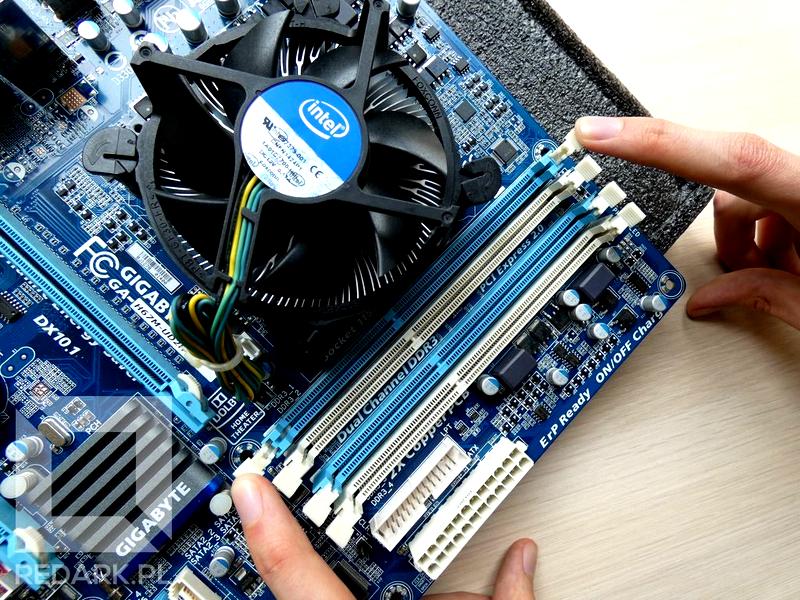
Podczas instalacji nowej kości pamięci RAM powinniśmy szczególnie zwrócić uwagę na jej prawidłowe umiejscowienie w gniazdach. Moduł pamięci pasuje tylko w jednej pozycji, co znacznie redukuje ryzyko błędów. Upewnijmy się, że wycięcie na pamięci pokrywa się z wypustką w slocie. Naciskajmy moduł równomiernie z obu stron, aż usłyszymy charakterystyczne kliknięcie, które oznacza, że pamięć została prawidłowo osadzona. Ważne, aby zachować umiar i nie stosować nadmiernej siły, ponieważ może to prowadzić do uszkodzeń zarówno pamięci, jak i płyty głównej.
Na sam koniec, warto kilka razy przekonać się, czy cały proces montażu przebiegł poprawnie, szczególnie upewniając się, że wszystkie zatrzaski trzymające moduł są całkowicie zamknięte. Jeśli interesuje cię więcej, sprawdź, jakie są koszty montażu mebli kuchennych w Castoramie. Po zamknięciu laptopa uruchamiamy go i wchodzimy do BIOS, by sprawdzić, czy nowa pamięć RAM została prawidłowo wykryta. Jeśli wszystko poszło zgodnie z planem, odczujemy wyraźną poprawę wydajności komputera. Pamiętajmy, że montaż pamięci RAM to prosta czynność, która znacząco poprawia komfort korzystania z naszego urządzenia.
Jak sprawdzić, czy instalacja pamięci RAM przebiegła pomyślnie?
Po zainstalowaniu pamięci RAM w swoim laptopie, pierwszym krokiem, aby upewnić się, że montaż przebiegł bezproblemowo, będzie sprawdzenie, czy system rozpoznał nową pamięć. W tym celu włącz laptopa, a następnie wejdź do BIOS-u, naciskając klawisz „Esc”, „F2” lub „Delete” zaraz po uruchomieniu, w zależności od modelu. Na ekranie głównym BIOS-u powinieneś znaleźć szczegóły dotyczące pamięci systemowej. Upewnij się, że ilość RAM, którą zobaczysz, odpowiada tym, które zainstalowałaś.
Jeśli BIOS pokazuje prawidłową ilość pamięci, to znak, że wszystko działa jak należy! Możesz teraz przejść do systemu operacyjnego. W systemie Windows sprawdzenie ilości RAM-u również jest bardzo proste. Otwórz Menedżera zadań, naciskając „Ctrl + Shift + Esc”, a następnie przejdź do zakładki „Wydajność”. W sekcji „Pamięć” znajdziesz kompleksowe informacje na temat zainstalowanej pamięci – powinna ona pasować do parametrów, które zamontowałaś. Jeżeli dostrzeżesz jakiekolwiek niedociągnięcia, np. pamięć wykrywana jest w mniejszej ilości, może to sugerować, że komponent nie został prawidłowo osadzony.
Wszystkie testy powinny być wykonane po pomyślnym montażu RAM
Na koniec pamiętaj także o ewentualnym aktywowaniu profilu XMP, zwłaszcza jeśli kupiłaś moduł RAM o wyższym taktowaniu niż domyślne ustawienia płyty głównej. Taki krok może znacząco wpłynąć na wydajność Twojego laptopa. Jeśli profil nie jest włączony, pamięć może pracować z niższymi wartościami. Wszystkie szczegóły dotyczące tej kwestii znajdziesz również w BIOS-ie. Teraz, gdy upewnisz się, że wszystko działa jak należy, możesz w pełni cieszyć się zwiększoną mocą obliczeniową swojej maszyny!
| Krok | Opis |
|---|---|
| 1 | Włącz laptopa i wejdź do BIOS-u, naciskając „Esc”, „F2” lub „Delete”. |
| 2 | Znajdź szczegóły dotyczące pamięci systemowej w BIOS-ie. |
| 3 | Upewnij się, że ilość RAM odpowiada zainstalowanej pamięci. |
| 4 | Otwórz Menedżera zadań w systemie Windows, naciskając „Ctrl + Shift + Esc”. |
| 5 | Przejdź do zakładki „Wydajność” i sprawdź sekcję „Pamięć”. |
| 6 | Sprawdź, czy zainstalowana pamięć odpowiada jej parametrom. |
| 7 | Aktywuj profil XMP w BIOS-ie, jeśli kupiłeś moduł RAM o wyższym taktowaniu. |
Ciekawostką jest, że podczas montażu pamięci RAM warto zwrócić uwagę na orientację modułów; wiele laptopów ma pamięć umieszczoną w tzw. slotach, które mają wycięcia, co uniemożliwia prawidłowe włożenie modułu w niewłaściwy sposób, co może być pomocne, szczególnie dla osób, które montują RAM po raz pierwszy.